


- Pro domácnosti
- Pro firmy
- Ke stažení / download
- Návody
- Ověření licence
- Online skener
- Katalog produktů
- Poskytované slevy
- FAQ - často kladené otázky
- Články, aktuality, návody17.8.2026
Hrozby pro macOS: Hackeři opět lákali na stažení aplikace Microsoft Teams, cílem bylo šířit infostealer
Podvod ClickFix může mít řadu variant. Útočníci se obvykle snaží uživatele a uživatelky přesvědčit o nějaké vzniklé IT chybě a navést je na podvodné stránky...
11.8.2026
ESET: V červnu vzrostl počet zachycených falešných her s trojským koněm
Trojské koně po napadení zařízení zobrazují agresivní reklamy a dokážou dokonce sbírat data o zařízení...
27.7.2026
ESET: Hackeři v Česku pokračují v šíření infostealerů, aktuálně mohou připravovat novou vlnu útoků
Česká republika se nyní potýká s útoky specializovaného malwaru, jehož úkolem je v první fázi napadnout zařízení a pak do něj stahovat další škodlivé kódy...
Více ...
+420 222 360 250
obchod@amenit.cz
podpora@amenit.cz
Podmínky technické podpory
Žádost o odbornou pomoc



FAQ - často kladené otázky

 |
Může běžet více antivirů na jednom PC? |
|
V principu nic nebrání tomu, abyste na jeden počítač dokázali nainstalovat více než jeden antivir. V praxi si ale instalační programy antivirů kontrolují, zda v počítači není "přítomna konkurence", a pokud ano, zobrazí upozornění a odmítnou pokračovat v instalaci. Pokud by se vám přece jen nějak povedlo instalační proces oblafnout a dostat do počítače druhý antivir, rozhodně si tím nepomůžete, spíše naopak. Antiviry se mezi sebou "budou prát" a s vysokou pravděpodobností se stane, že počítač nebude možné normálně používat, protože bude zatuhávat, padat a chovat se zcela nekorektně a nepředvídatelně. V takovém případě je nejjednodušší pokusit se nepotřebný antivir z počítače odebrat pomocí specializovaného čističe, který má k dispozici většina výrobců. Nejběžnější čističe najdete zde. Výjimkou mohou být bezpečnostní programy typu AntiSpyware, například Spybot SD nebo Lavasoft Ad-ware, které se s antiviry snáší docela dobře a v drtivé většině případů nehrozí žádné nebezpečí konfliktu mezi antivirem a antispyware programy. |




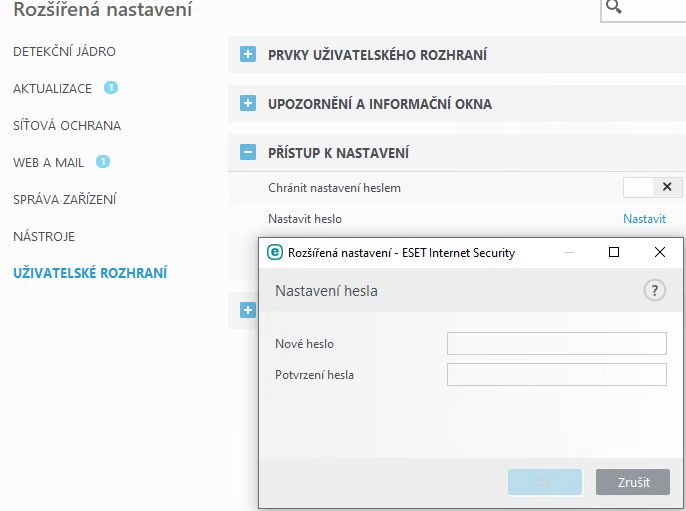

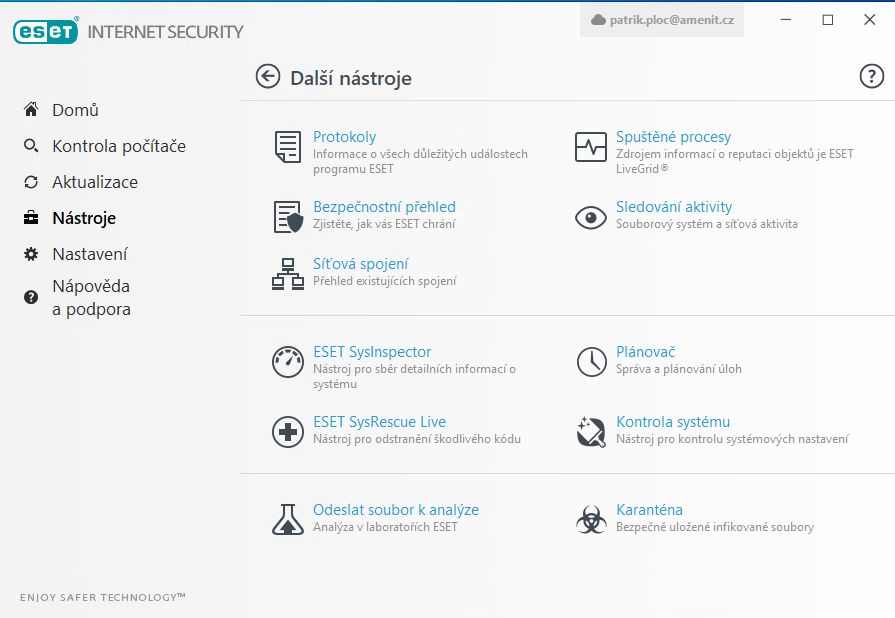
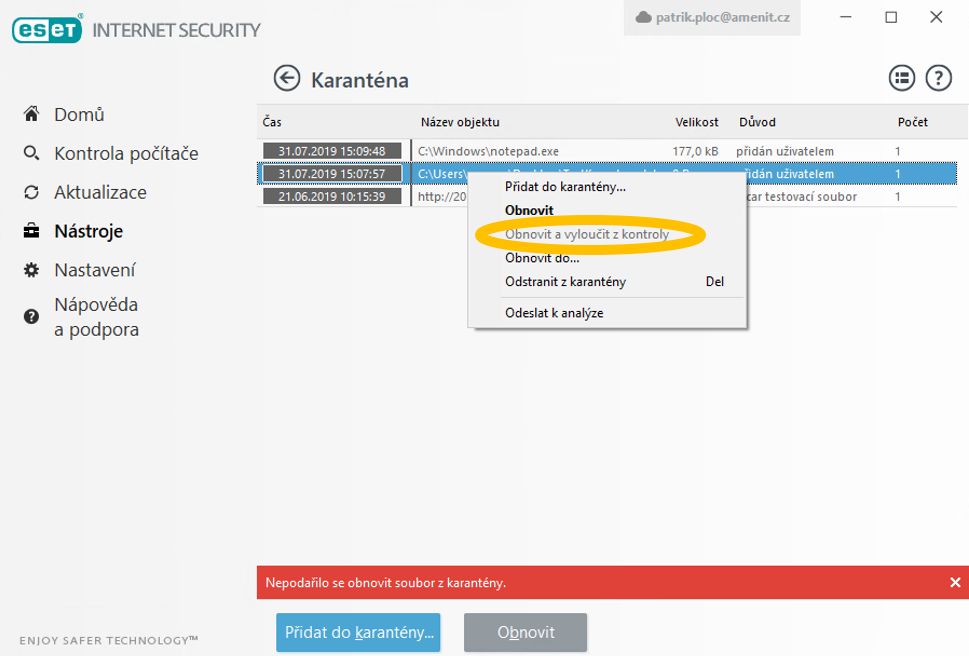


 |
Jak mám nainstalovat novou verzi ESET Smart Security (ESET NOD32 Antivirus)? Musím nejprve odinstalovat verzi předchozí? |
|
Za běžných podmínek starší verzi odinstalovat nemusíte. Již nějakou dobu antivir v rámci aktualizací nabízí uživateli možnost instalovat nejnovější verzi. Pokud chcete verzi antiviru aktualizovat, což byste rozhodně měli, stačí potvrdit, že chcete provést aktualizaci - antivir stáhne potřebné instalační soubory a sputí instalaci nejnovější verze. V případě, že chcete antivir aktualizovat ručně, stačí stáhnout nejnovější instalační soubor a spustit instalaci. Instalační průvodce provede všechny potřebné kroky automaticky. Postupujte podle tohoto návodu. |
 |
Proces ekrn.exe nadměrně zatěžuje počítač. Co s tím? |
|
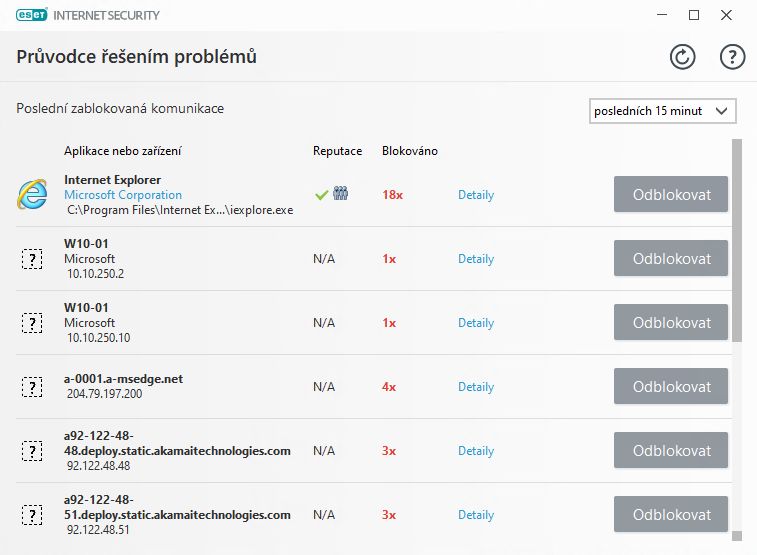
Občas se stane, že se jádro antiviru "zakousne" na nějakém souboru, který z nějakého důvodu nemůže korektně otestovat, nebo se soubor neustále mění a antivir ho tím pádem stále skenuje. V některých případech je také nutné antiviru zabránit skenování vybraných adresářů nebo souborů už jen z principu - pokud například používáte poštovního klienta MS Outlook nebo MS Outlook Express a používáte jej již dlouho, bude datový soubor s veškerou poštou asi docela nafouknutý bumbrlíček a kdyby jej antivir musel pořád kontrolovat, nezbyl by na jinou práci na počítači procesoru čas.
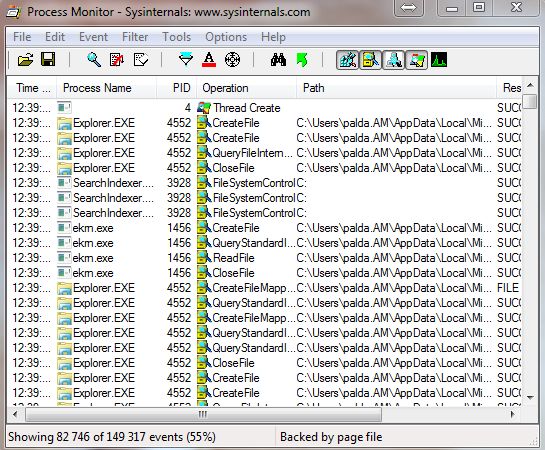
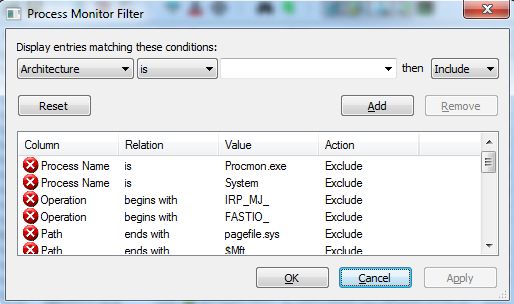
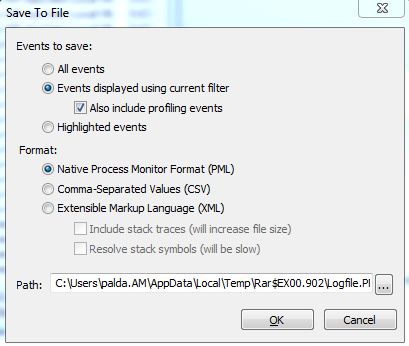
Pokud se vám něco podobného přihodí, bude nutné nejprve zjistit, který soubor nebo proces zvýšenou zátěž způsobuje. K tomuto účelu se dobře hodí jednoduchý prográmek, který se jmenuje Process Monitor. Prográmek stáhnete z tohoto odkazu. Po stažení jej někam rozbalte a pak jej spusťte. V otevřeném okně uvidíte veškerou aktivitu odehrávající se v počítači: Teď stiskněte kombinaci kláves "Ctrl+L", otevře se okno ve kterém začneme vybírat údaje potřebné pro zjištění zlobivého procesu: Vlevo nahoře z rozbalovacího seznamu vyberte místo "Architecture" volbu "Process Name", další volbu ponechejte na "is" a do volného chlívečku napište ekrn.exe a nakonec klikněte na tlačítko "Add" a potvrďte tlačítkem "OK". Tím jste sledování omezili pouze na proces jádra antiviru. Teď v hlavním okně Process Monitoru stiskněte kombinaci kláves "Ctrl+X" a tím spustíte sledování. Teď si budete muset vzpomenout, při čem se zvýšená zátěž procesu projevila a tuto činnost si znovu vyzkoušet :)) Jakmile se vám podaří počítač pořádně zatížit, stiskněte kombinaci kláves "Ctrl+S" (pozor, musíte se ale "překliknout" zpátky do okna Process Monitoru, jinak tato kombinace kláves nic neudělá, nebo možná udělá, ale ne to co chceme :))) ). V otevřeném okénku ponechejte vše nastaveno tak jak je (nahoře volba "Events displayed using current filter" a dole pak Native process monitor format PML), pouze v dolní části okna si vyberte cestu, kam má Process Monitor uložit soubor s výpisem činnosti, a pak klikněte na OK: Jakmile kliknete na OK, bude ve vybraném místě vytvořen textový soubor, který nám pošlete mejlem na adresu podpora@amenit.cz. Akorát si dejte pozor na velikost onoho souboru, může z něj být docela macek, než se vám povede zvýšenou zátěž nasimulovat. Pokud by soubor narostl do obřích rozměrů, pošlete nám ho zakomrpimovaný WinRarem nebo WinZipem. Ze zaslaného spouboru se pak dá zjistit, který proces nebo soubor zvyšování zátěže způsobuje a dá se pak v antiviru zapsat do výjimek ze skenování. O výjimkách se bavíme v tomto článku. |
 |
Funkce Monitorování domácí sítě mě upozorňuje na nedostatky v síti. Co s tím? |
|
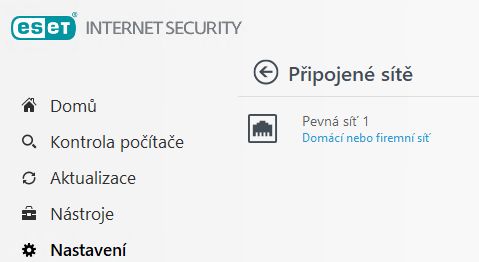
Funkce Monitorování domácí sítě pomáhá ve vaší domácí síti najít zranitelnosti, jako jsou otevřené porty, pomůže ověřit, zda není hacknutý router či používá aktuální firmware, nesměruje vás na podvodné DNS servery, neobsahuje bezpečnostní díry a případně, a jestli nepoužíváte výchozí přihlašovací údaje do jeho administrace, což je bezpečnostní riziko. Dále dokáže zobrazit všechna zařízení (počítače, telefony, tiskárny atp.) připojená do vaší domácí sítě. Funkce Monitorování domácí sítě žádném případě ale nemůže ovlivnit konfiguraci vašeho routeru. Veškeré změny v konfiguraci musíte provést osobně prostřednictvím nástrojů dodávaných výrobcem síťového zařízení. Domácí routery se dostávají do hledáčku autorů škodlivých kódů, protože kvůli bezpečnostním zranitelnostem je snadné je ovládnout a následně je mohou zneužívat pro DDoS útoky, případně vás směrovat na podvodné stránky. Pokud jako uživatel nezměníte přednastavené heslo routeru, stává se snadným terčem pro útok hackerů. Pro hackery je snadné takové heslo uhodnout, následně se přihlásit k vašemu routeru a překonfigurovat nebo kompromitovat vaši síť. Co to pro vás jako uživatele znamená v praxi? Velice stručně řečeno - veškeré nastavení routeru či jiných síťových prvků ve vaší domácnosti nijak nesouvisí s antivirem a proto je vcelku zbytečné nám volat, abychom vám s nastavením jakkoliv pomohli - není to prostě v našich silách. Nemůžeme vědět, jak má který uživatel svou domácí síť nakonfigurovanou, proč ji má nakonfigurovanou tak, jak má, a ani nemůžeme znát všechna zařízení, která se v domácích sítích vyskytují. Můžete vyzkoušet některou z těchto možností:
Pokud se o funkci Monitorování domácí sítě chcete dozvědět více, podívejte se do dokumentace k produktu. |


Musím se přiznat, že s tak ochotným a hlavně trpělivým operátorem jsem se už dlouho nesetkal.
Patří mu proto srdečný dík! Domnívám se, že tento neobvyklý přístup operátora k zákazníkovi si zaslouží i zveřejnění
Rudolf Wonka, Litoměřice
#1
Protože jsem laik a nerozumím antivirovým programů velmi si cením s jakou jednoduchostí a elegantností mně dovedla technická podpora předat potřebné informace tak, abych jim porozuměl.
Protože si takového jednání velmi cením, považuji za vhodné poděkovat také Vám za dobře vybraný a proškolený personál.
Roman Jakubík
#2
Chci vám poděkovat
za profesionalitu a za pomoc při instalaci antiviru do počítače.
Moc vám děkuji a zůstáváme nadále vašimi klienty.
Ludmila Ferencová
#3
Moc děkuji za pomoc, už to funguje podle mých představ.
Udělali jste mi radost, že se na vaši podporu mohu spolehnout, to vždy potěší.
Ještě jednou díky a hezký den.
Ivana Stinková
Mělník
#4
Děkuji za odpověď
hned to zkusím.
Pěkné vánoce. Strašně jste mě překvapili rychlou odpovědí.
Dagmar Niklová
Olomučany u Blanska
#5
Dík za pomoc
Konečně jsem KIS nainstaloval. Musím konstatovat, že by se mi to nepodařilo bez vaší pomoci.
Takže ještě jednou díky a hodně zdaru.
Milan Selucký
#6
Dobrý den,
ráda bych Vaším prostřednictvím poděkovala p. Martinovi,
který se mi po 2 dny trpělivě věnoval při nastavení antivirového programu.
Je vidět, že umí pracovat nejenom s anti-virem, ale i anti-talentem na PC.
Předejte prosím toto poděkování i jemu nadřízenému pracovníkovi!!
Irena Procházková
MŠ Mezi Domy, Praha
#7
Díky Vašim nástrojům na čištění jsem si mohl vyčistit PC, neboť se neustále zpomaloval a výsledek je pro mne překvapující. Jsem sice laik, ale věřím, že to využívají i odborníci. Děkuji za veškerou tech. pomoc.
Bělík Josef
Praha
#8
Velmi oceňuji přístup firmy k řešení mého problému. Jednalo se o poměrně složitou věc. Díky serióznímu přístupu firmy AntivirovéCentrum jsem problém skutečně vyřešil k mé spokojenosti.
František Farář
Karlovy Vary
#9







Možnosti platby:
- převodem na účet
- platební kartou


Možnosti dodání:
- elektronické licence - zdarma
- dárky k objednávce - zdarma
