


Hlavní Menu
Antivirové programyAntiSpamPoštovní serveryFirewallyBezpečnostní softwareMonitorovací softwareOstatní softwareSlužbyNávody- Acronis
- Avast
- AVG
- BitDefender
- Cyclope
- Eset
- FoxIT
- F-Secure
- GFI
- IceWarp
- Kerio
- Lamantine Software
- McAfee
- Microsoft
- NortonLifelock
- Sophos
- Symantec
- TrendMicro
Obchod/Podpora
+420 556 706 203
+420 222 360 250
obchod@amenit.cz
podpora@amenit.cz
Podmínky technické podpory
Žádost o odbornou pomoc
Akční nabídkyJak nakupovat?Dárek při nákupuZpůsoby platbyObchodní podmínkyProdejciNástrojeDiskuzePotřebuji poraditVIP sekce+420 222 360 250
obchod@amenit.cz
podpora@amenit.cz
Podmínky technické podpory
Žádost o odbornou pomoc



Instalace Kaspersky do mobilního zařízení

17.8.2026
Instalace Kaspersky do mobilního zařízení
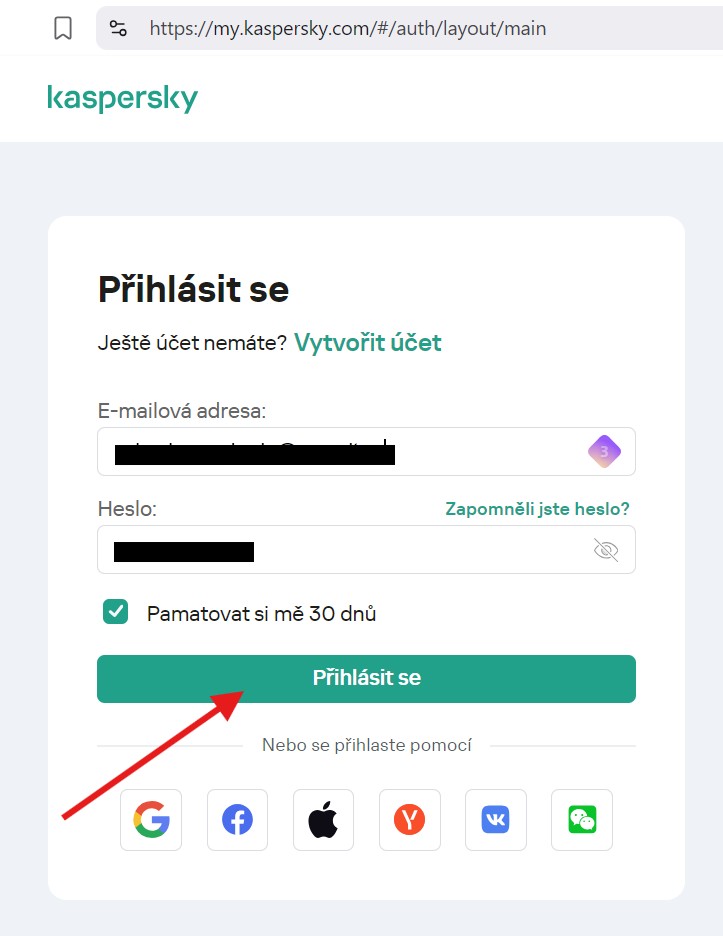
V prvé řadě je třeba se přihlásit do účtu My Kaspersky, který slouží ke správě všech předplatných Kaspersky. Odkaz na přihlášení je zde.
 |
Přihlaste se do čtu My kaspersky na odkazu výše. Pokud účet ještě nemáte, tak si jej vytvořte pomocí "Vytvořit účet". Jako email k přihlášení použijte emailovou adresu, kterou jste udali při nákupu antiviru. |
 |
|
 |
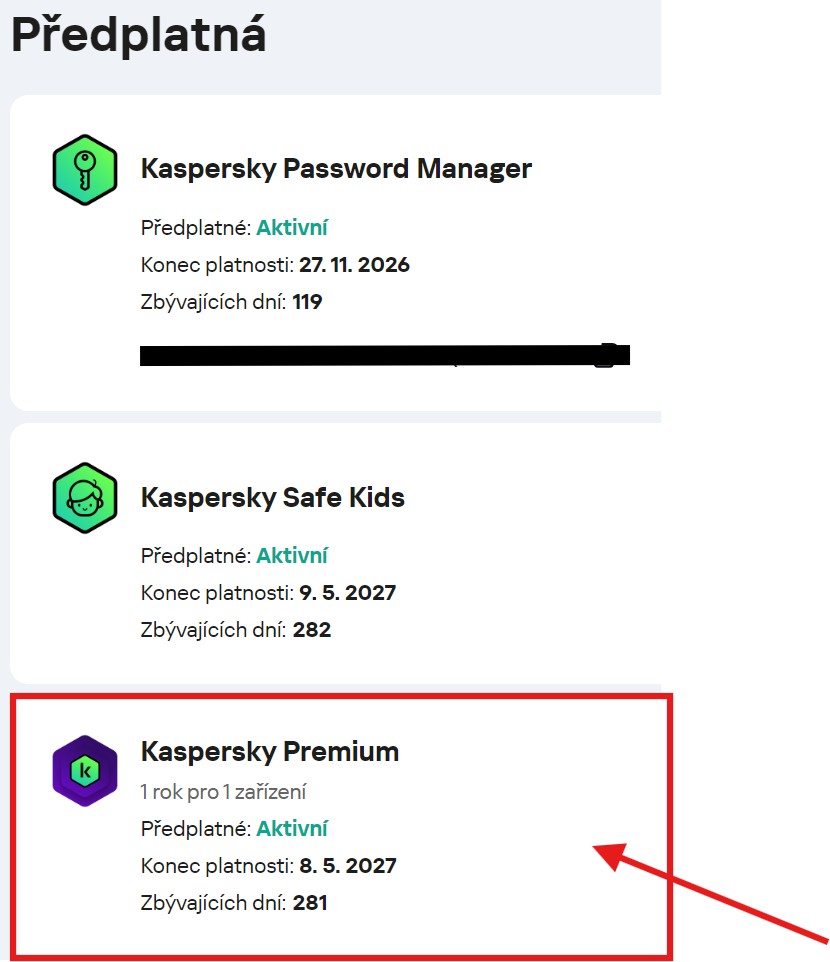
V administraci v sekci předplatná klikněte na požadované předplatné, které chcete přidat do mobilního zařízení. |
 |
|
 |
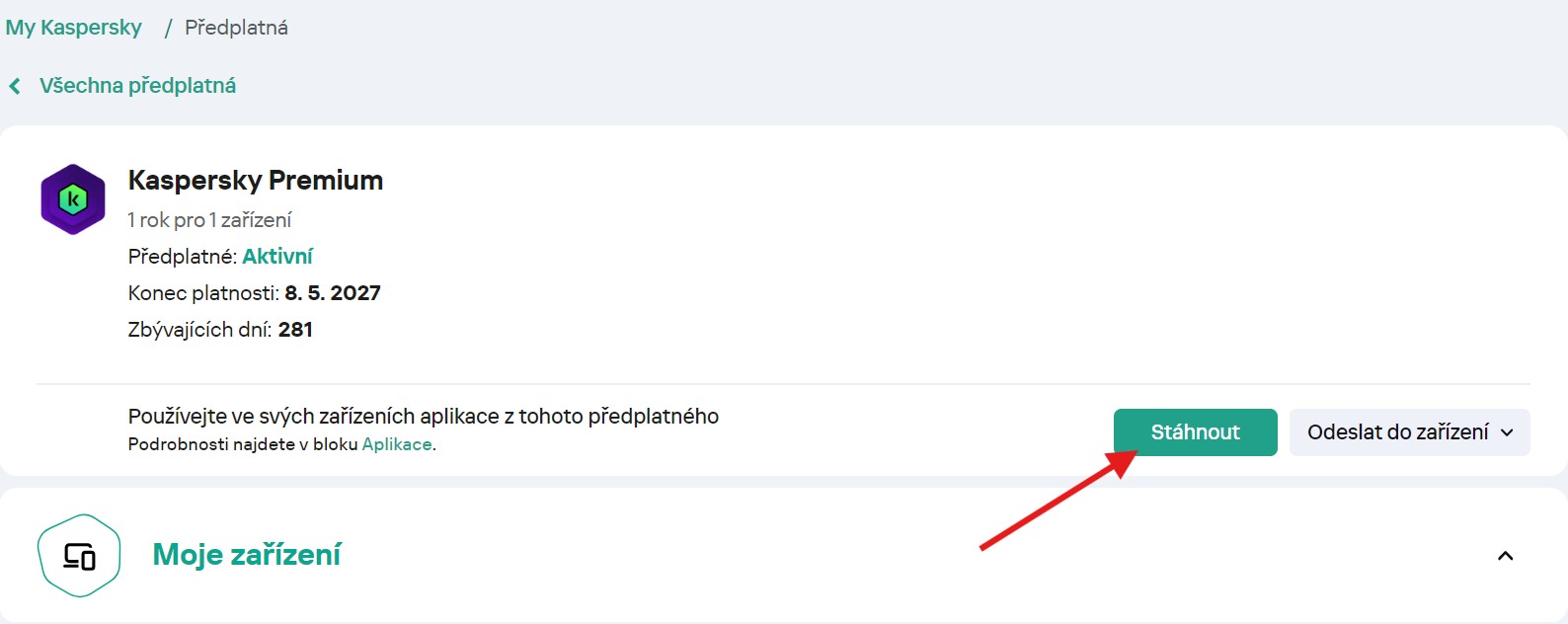
Na detailu předplatného zvolte tlačítko "Stáhnout". |
 |
|
 |
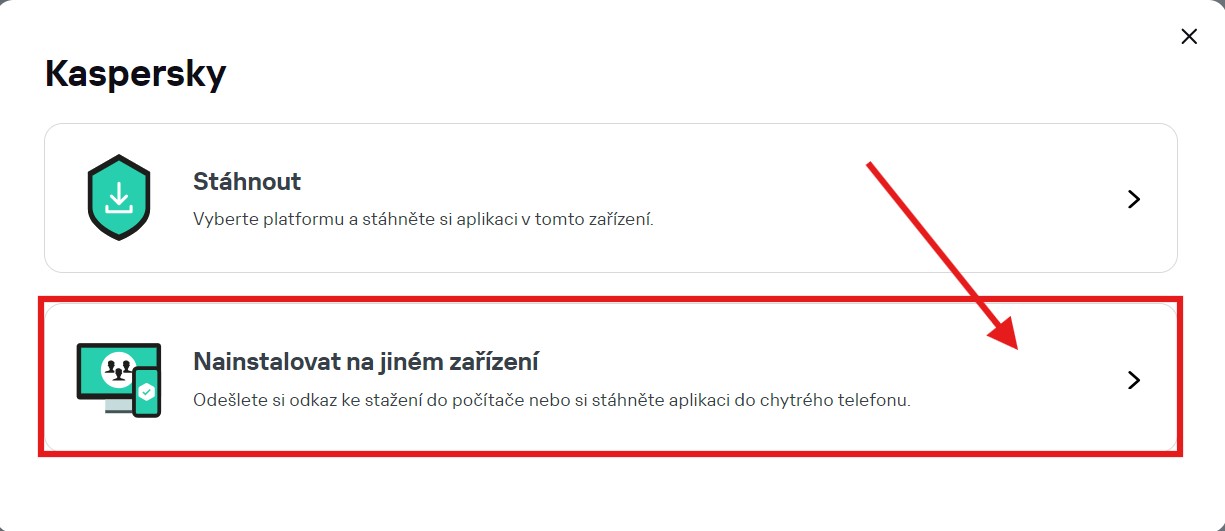
Pokud tento návod nečtete z mobilu, tak zvolte "Nainstalovat na jiném zařízení". |
 |
|
 |
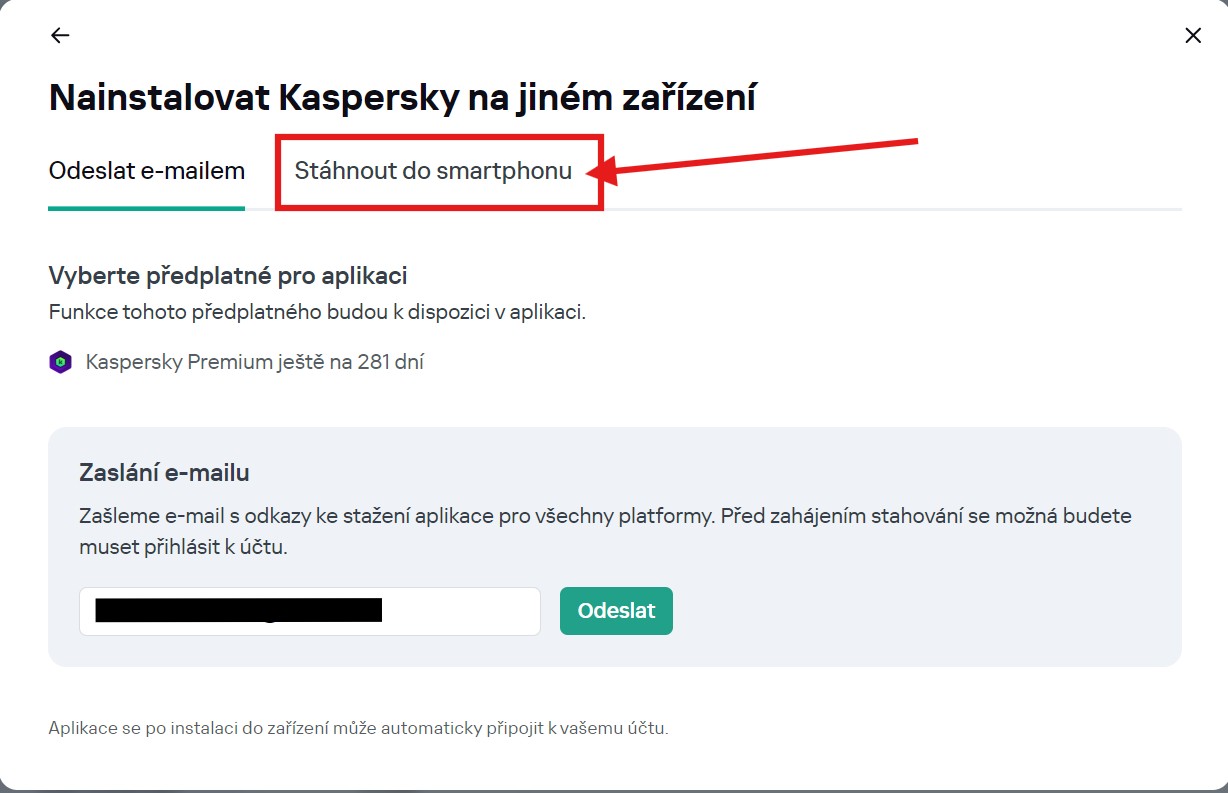
Zvolte záložku "Stáhnout do smartphonu". |
 |
|
 |
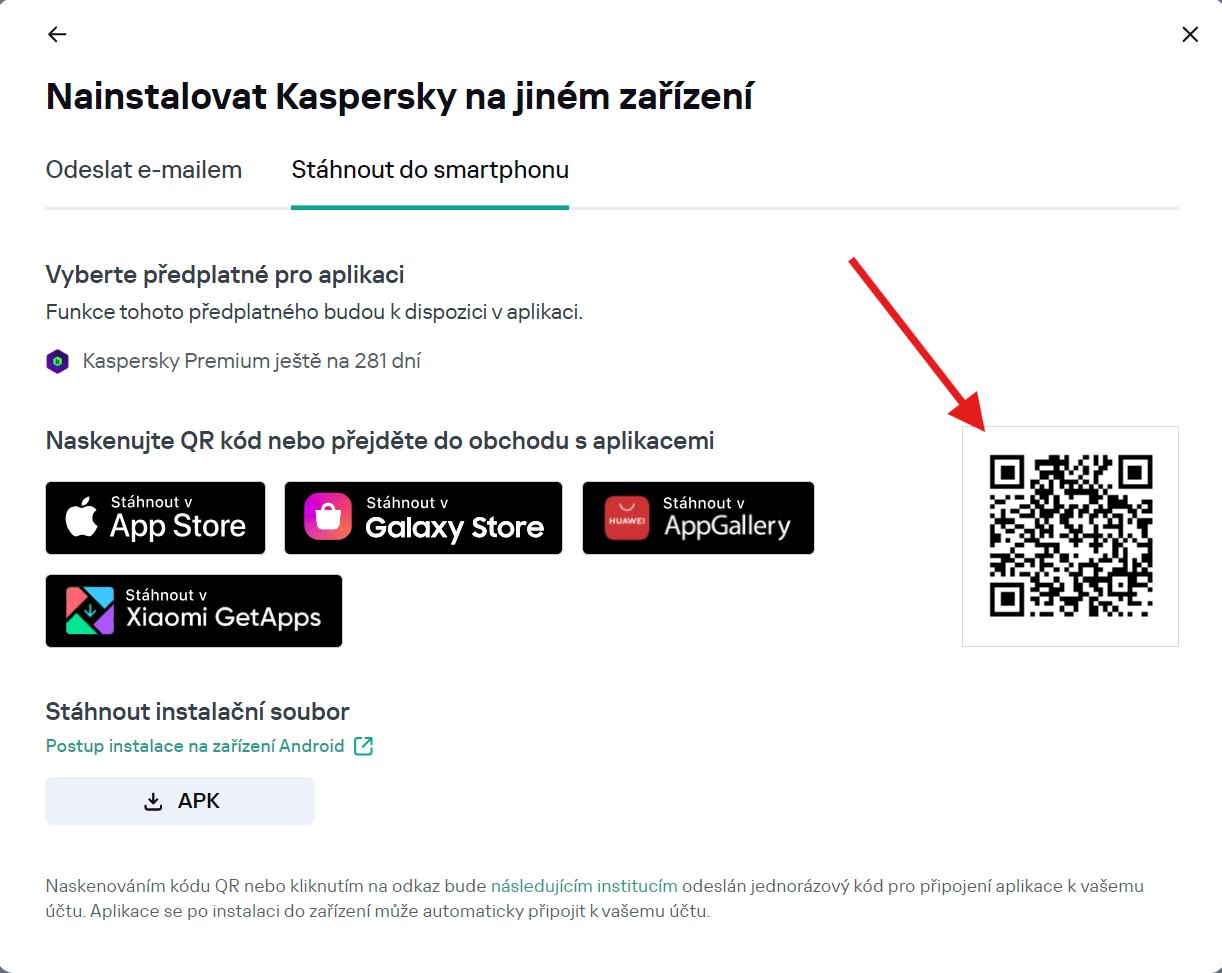
Zobrazí se QR kód, který naskenujte pomocí mobilního zařízení, do kterého chcete Kaspersky instalovat. Pokud pracujete z toho mobilního zařízení, tak můžete také přejít do nabízených obchodů (App Store, Galaxy Store, AppGallery, Xiaomi GetApps). |
 |
|
 |
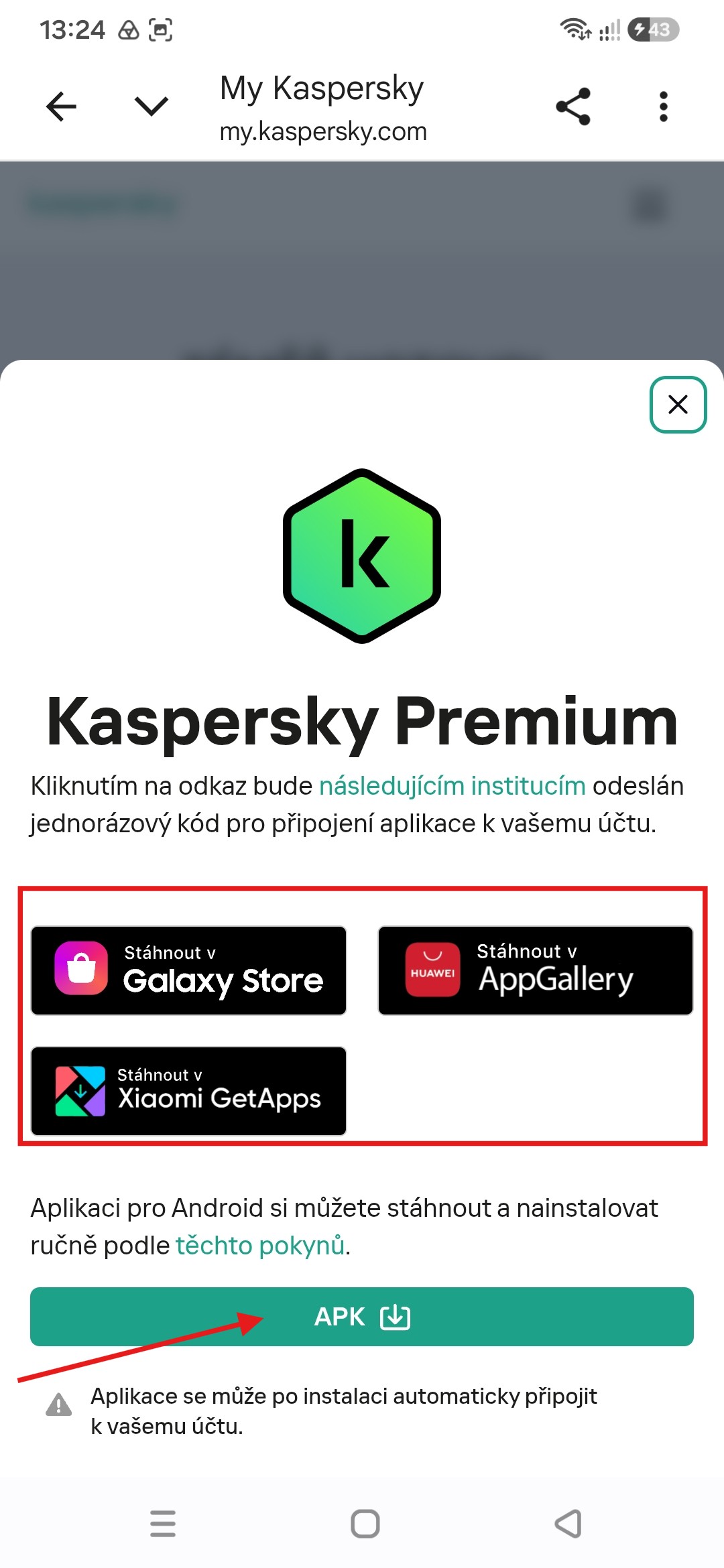
Po naskenování kódu se Vám zobrazí následující stránka. Stáhněte si instalační soubor do telefonu pomocí tlačítka "APK". |
 |
|
 |
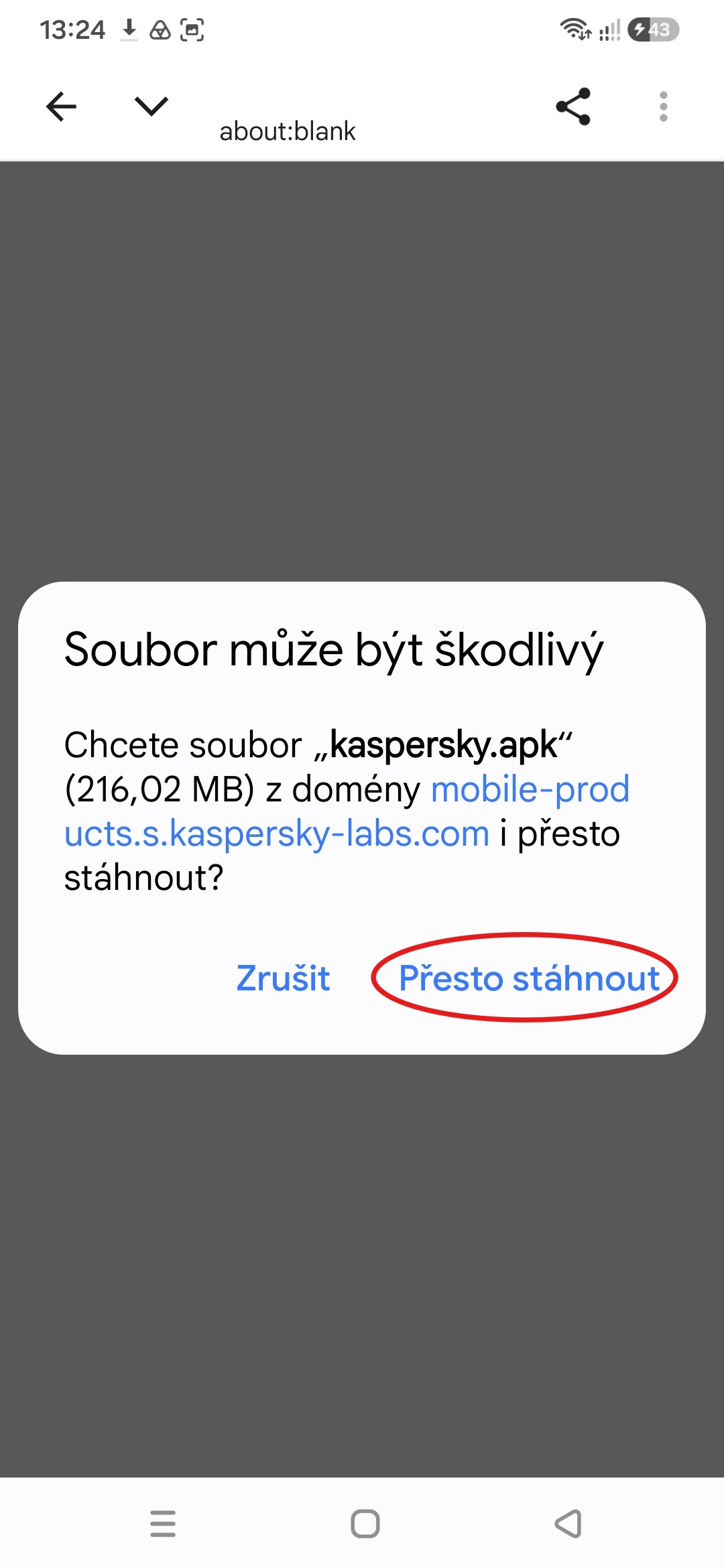
Uvidíte následující upozornění, pokračujte s "Přesto stáhnout". Tohle upozornění se většinou týká instalačních souborů, které nebyly staženy z některého z oficiálních obchodů (viz výše). Aplikace Kaspersky je však bezpečná. |
 |
|
 |
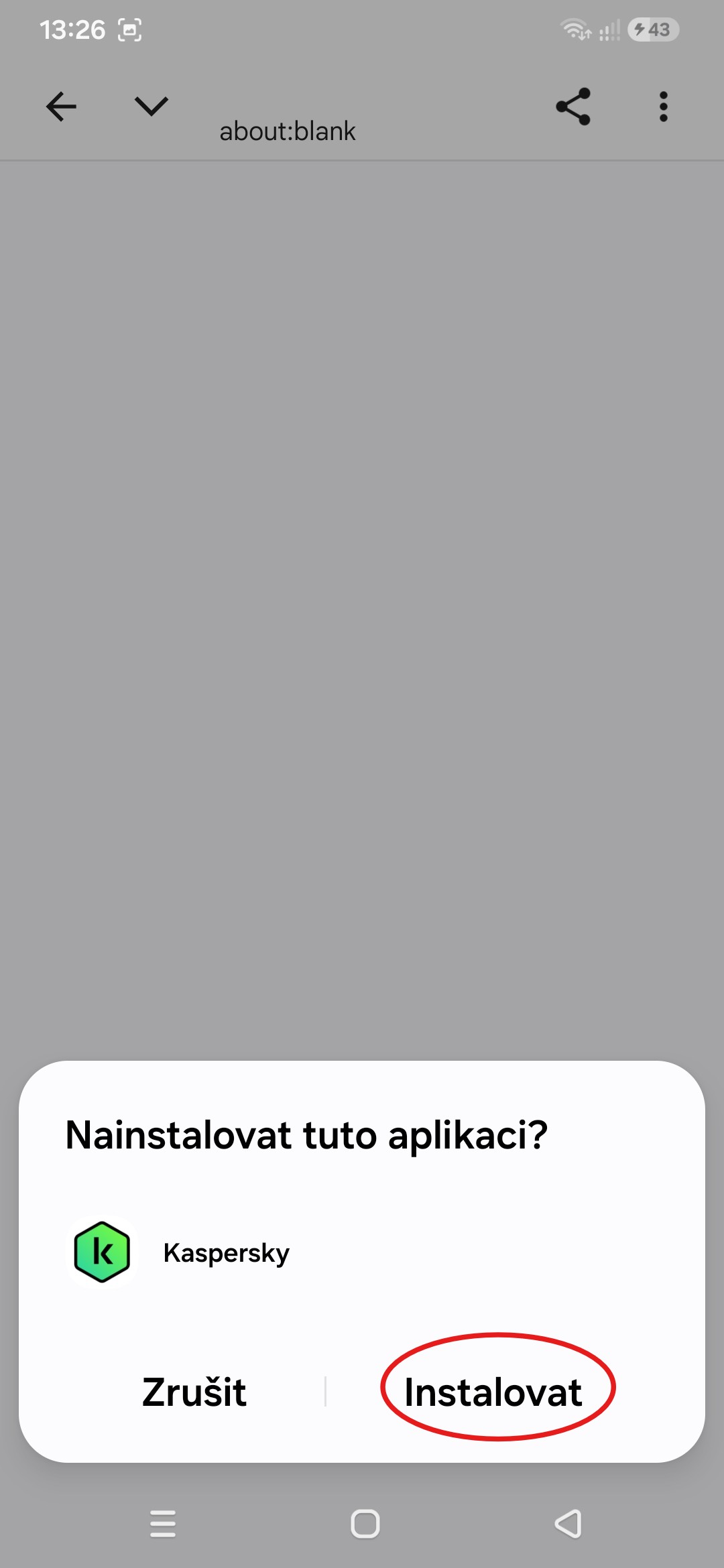
Nainstalujte si aplikaci tlačítkem "Instalovat". |
 |
|
 |
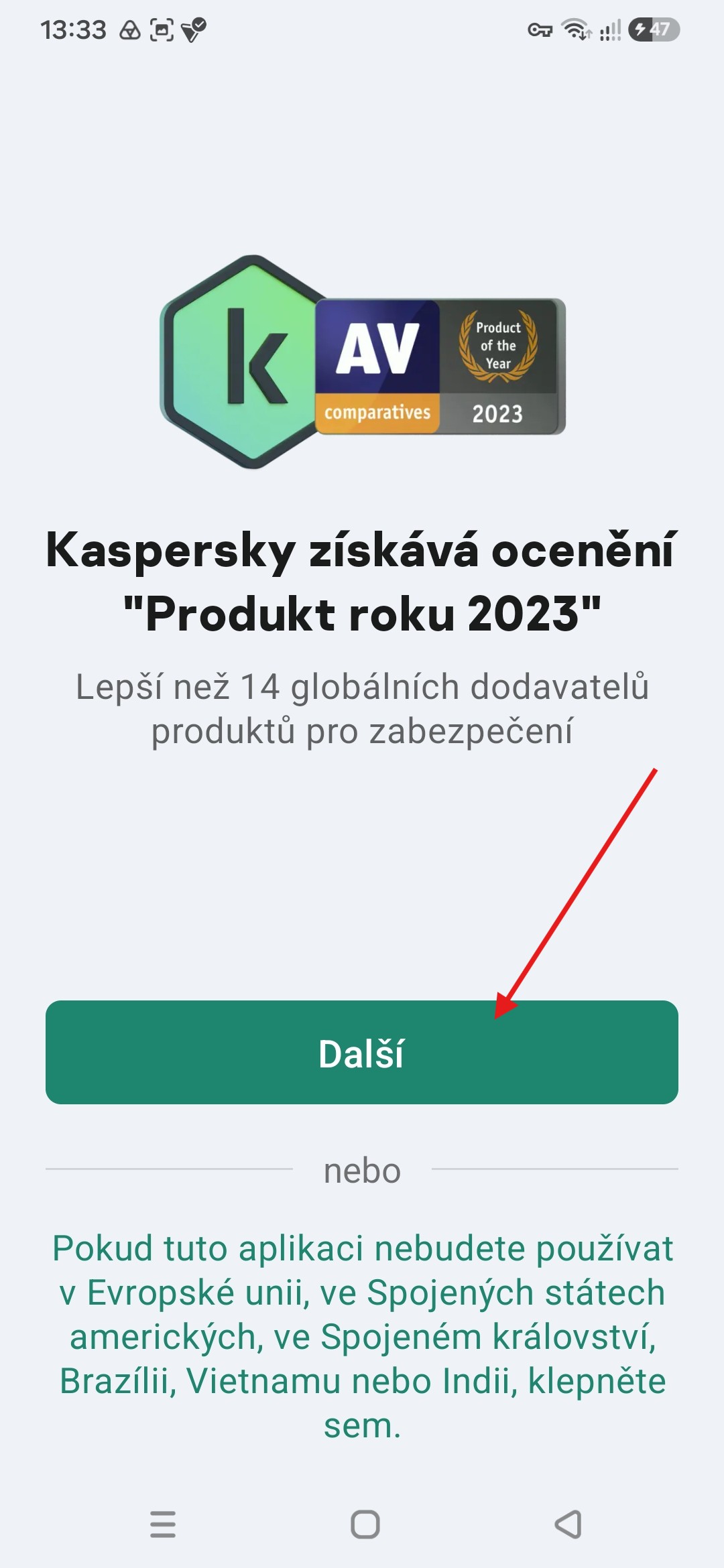
Pokračujte s "Další", tedy pouze pokud tu aplikaci budete používat v zeleným písmem vypsaných zemích. |
 |
|
 |
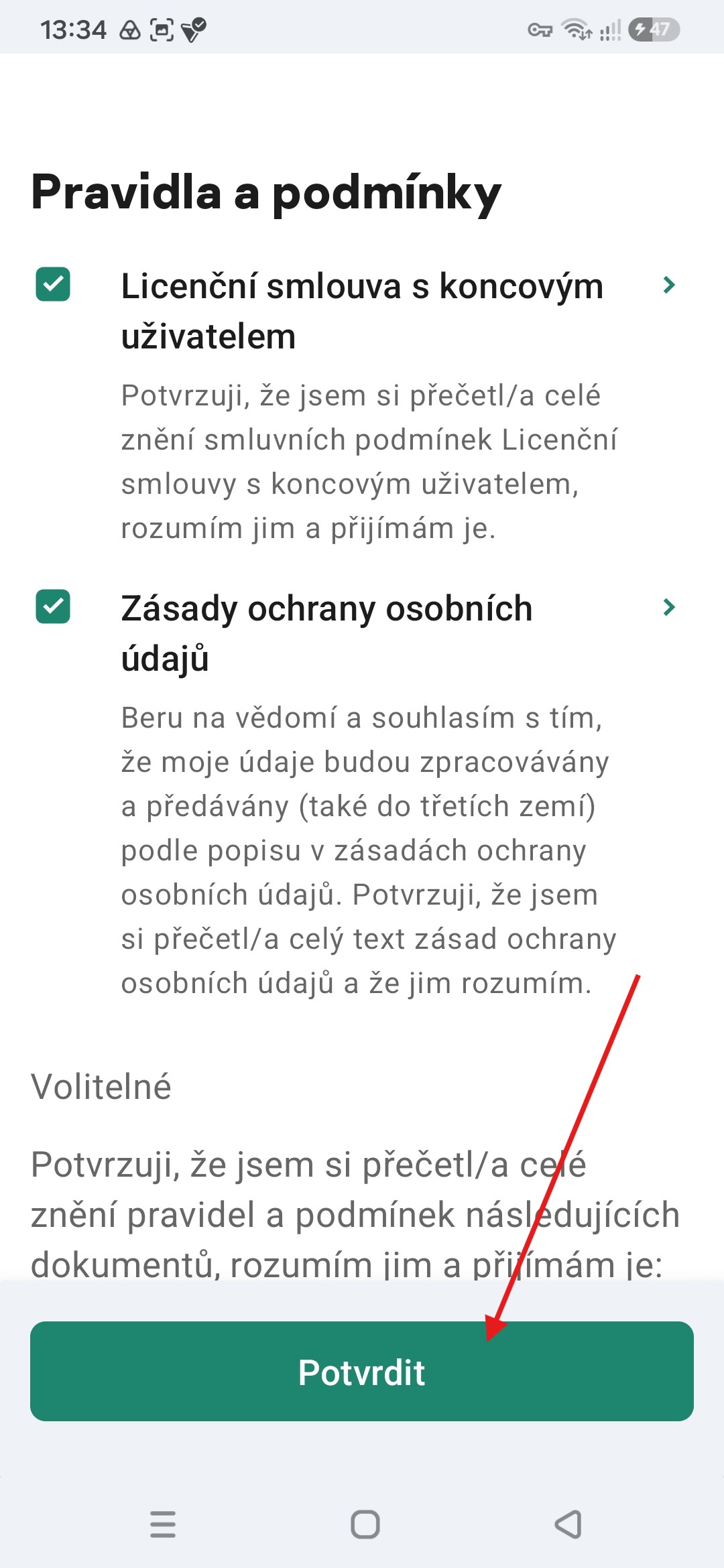
Je třeba odsouhlasit licenční smlouvu a zásady ochrany a pokračovat "Potvrdit". |
 |
|
 |
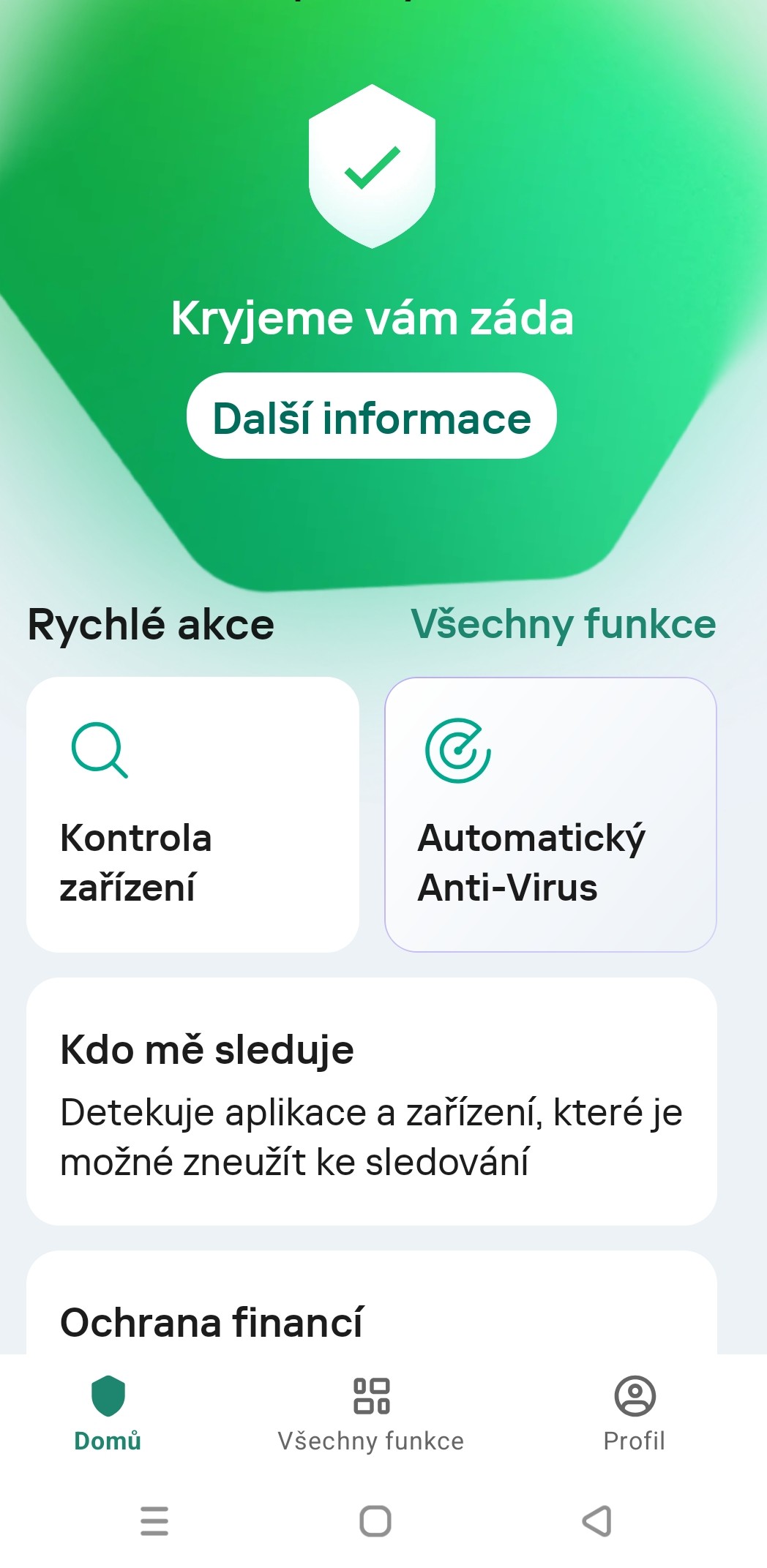
Instalace je tímto dokončena a Kaspersky Vám kryje záda. |
 |










Verze Shop-NET: 2.14.9.25
Možnosti platby:
- převodem na účet
- platební kartou


Možnosti dodání:
- elektronické licence - zdarma
- dárky k objednávce - zdarma
Možnosti platby:
- převodem na účet
- platební kartou
Možnosti dodání:
- elektronické licence - zdarma
- dárky k objednávce - zdarma
